Αυτός ο οδηγός αφορά την εγκατάσταση του Visual Studio Code (VS Code) στα λειτουργικά συστήματα Windows 11 και Windows 10.
Το VS Code είναι ένας ισχυρός επεξεργαστής κειμένου, ιδανικός για προγραμματισμό, και η εγκατάστασή του στον υπολογιστή σας με Windows είναι απαραίτητη για την ανάπτυξη εφαρμογών. Ορίστε ένας απλός οδηγός:
Βήμα 1. Κατεβάστε το Visual Studio Code από την επίσημη ιστοσελίδα code.visualstudio.com
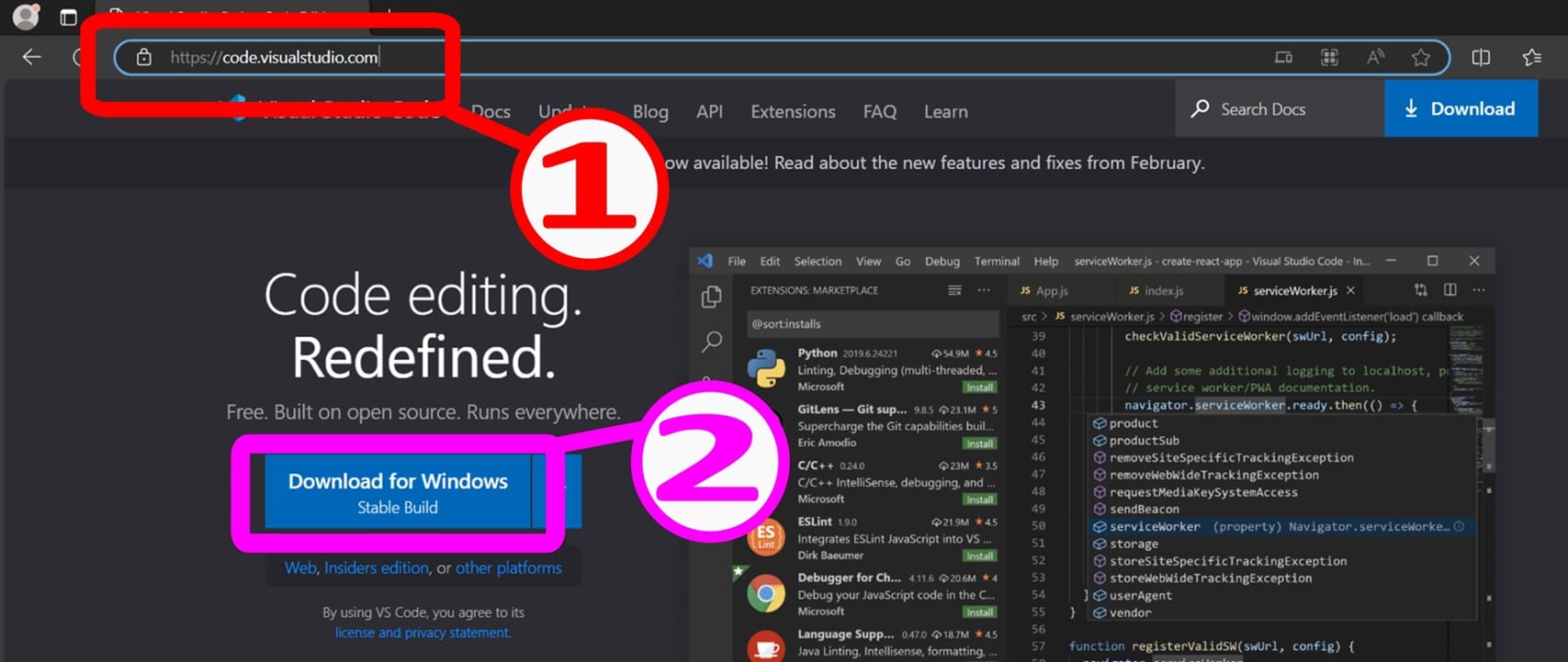
1.1) Για να κατεβάσετε το VS Code, μεταβείτε στην επίσημη ιστοσελίδα code.visualstudio.com.
1.2) Στη συνέχεια, κάντε κλικ στο "Download For Windows" και η λήψη θα ξεκινήσει αμέσως
(αν δεν ξεκινήσει, μπορείτε πάντα να κάνετε κλικ στο "direct download link").
Βήμα 2. Εγκατάσταση του Visual Studio Code σε Windows
2.1) Μεταβείτε στον φάκελο Λήψεις και εκτελέστε το πρόγραμμα εγκατάστασης.
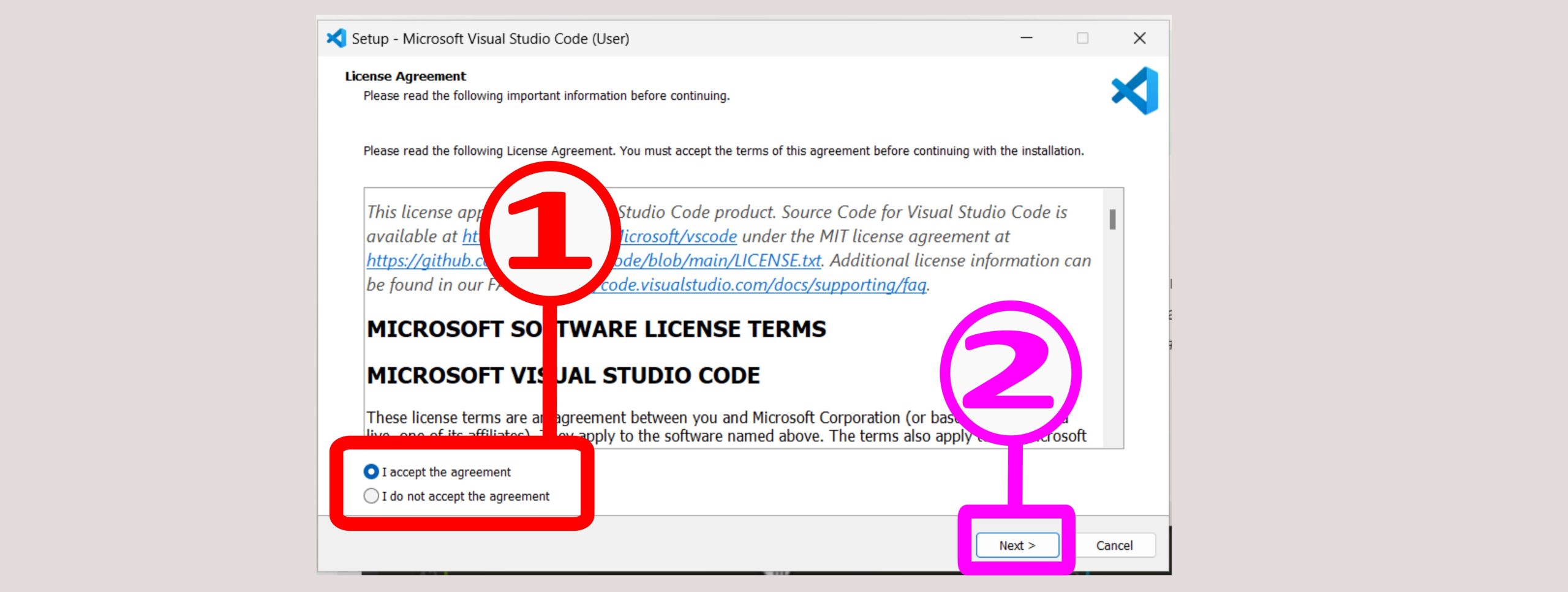
2.2) Όταν εμφανιστεί το πρόγραμμα εγκατάστασης για πρώτη φορά, πρέπει να αποδεχτείτε τους όρους Άδειας Χρήσης.
Επομένως, επιλέξτε "I accept the agreement" και κάντε κλικ στο "Next".
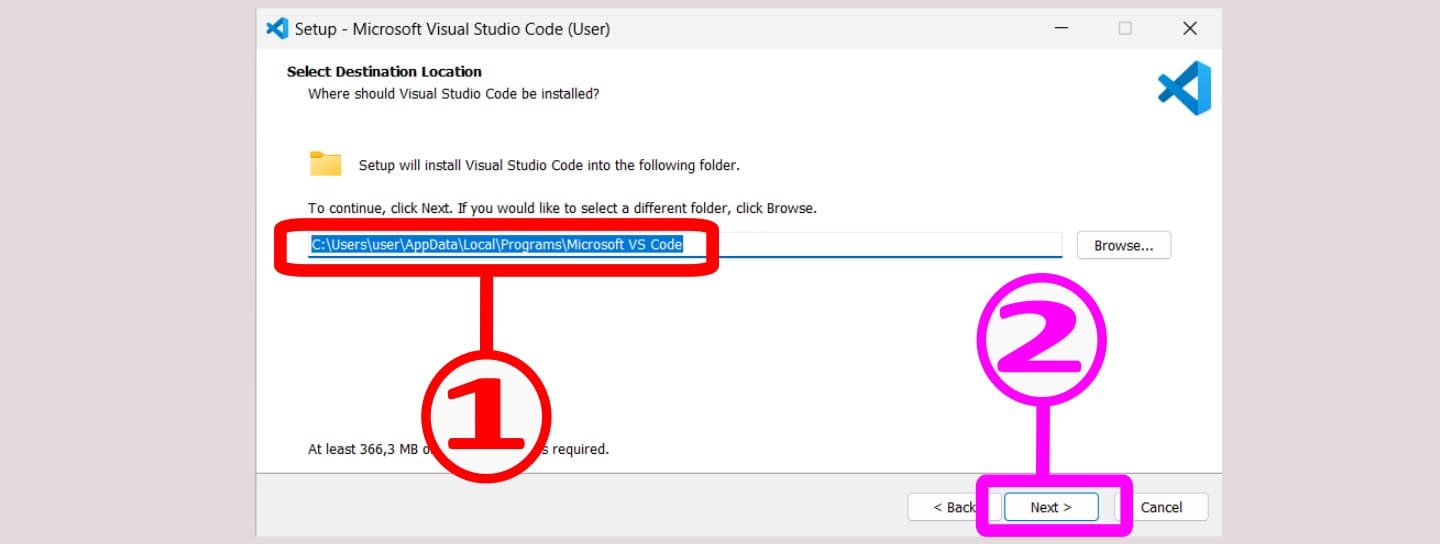
2.3) Στο “Select Destination Location” αφήστε την προεπιλεγμένη διαδρομή και κάντε κλικ στο “Next”.
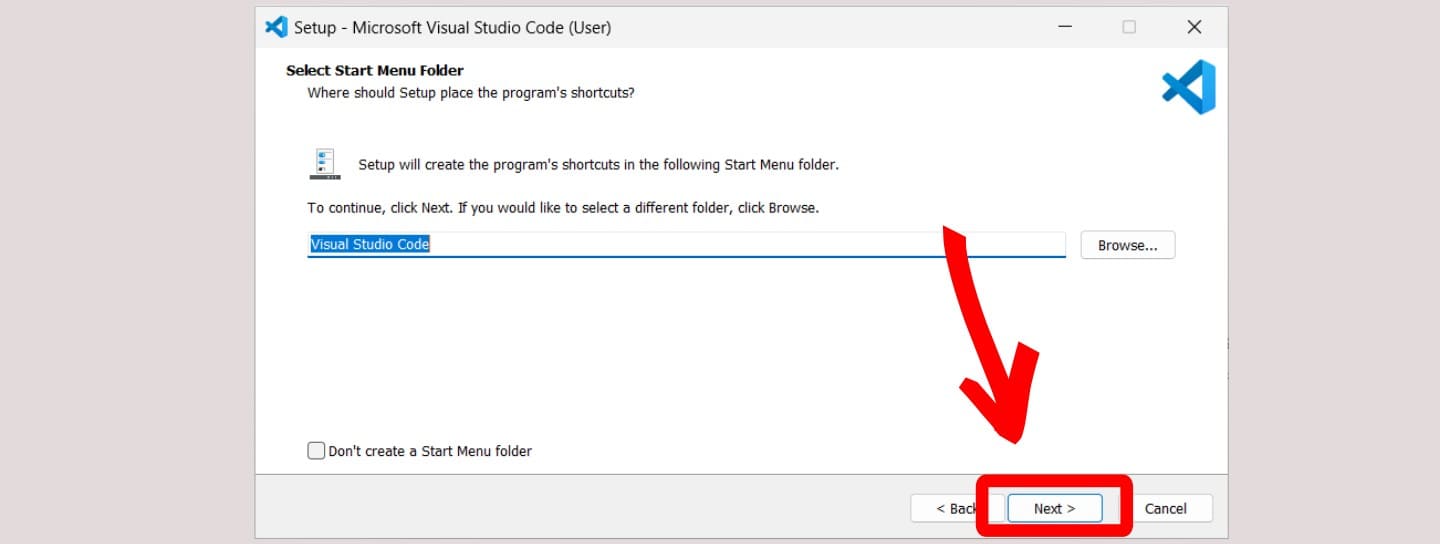
2.4) Στο “Select Start Menu Folder” απλά κάντε κλικ στο “Next”.
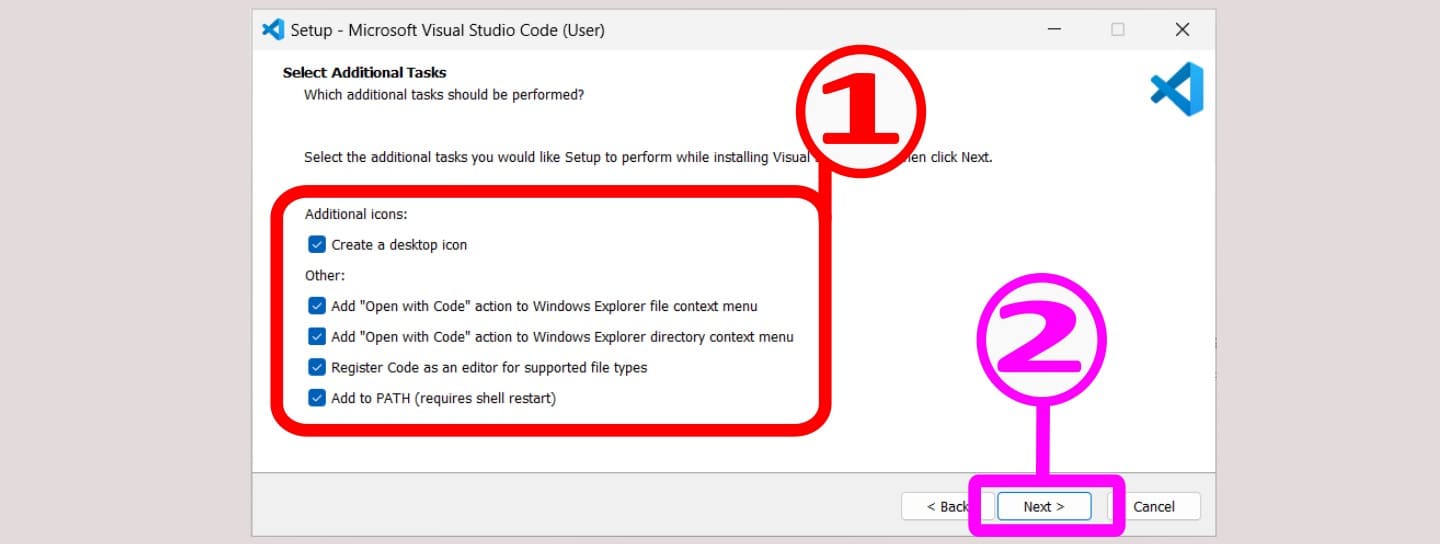
2.5) Στο “Select Additional Tasks” βεβαιωθείτε ότι όλες οι επιλογές είναι ενεργοποιημένε και κάντε κλικ στο “Next”.
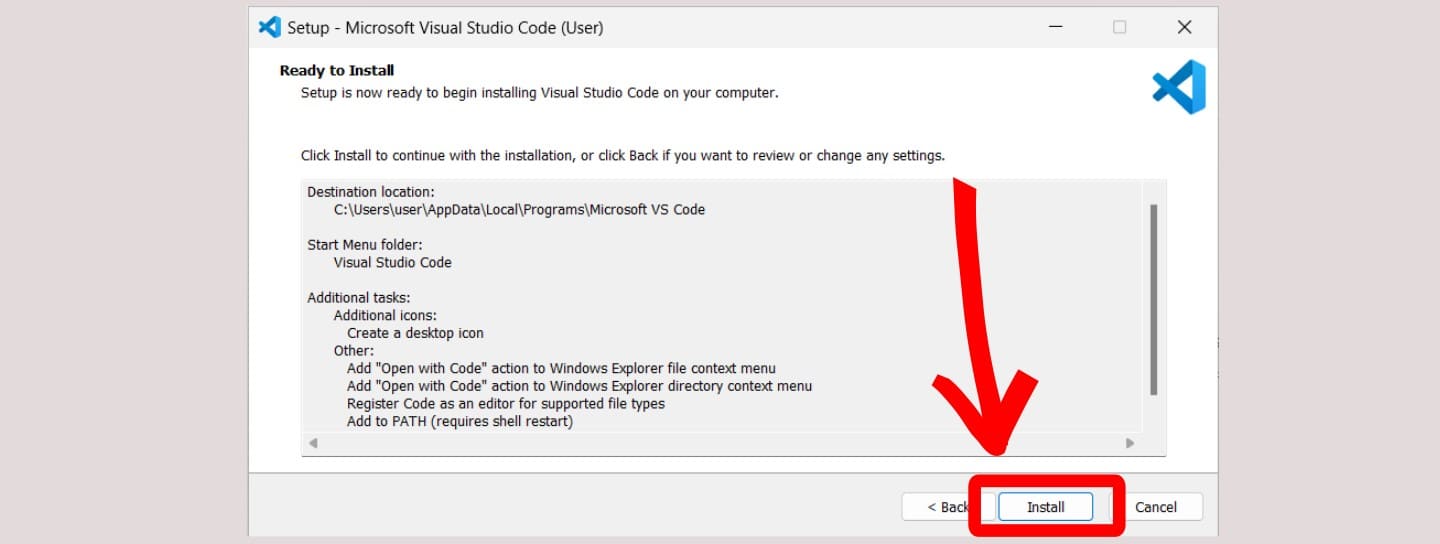
2.6) Στο βήμα "Ready to Install", το πρόγραμμα εγκατάστασης είναι πλέον έτοιμο να ξεκινήσει την εγκατάσταση του Visual Studio Code στον υπολογιστή σας.
Κάντε κλικ στο κουμπί "Install" και η διαδικασία εγκατάστασης θα ξεκινήσει αμέσως.
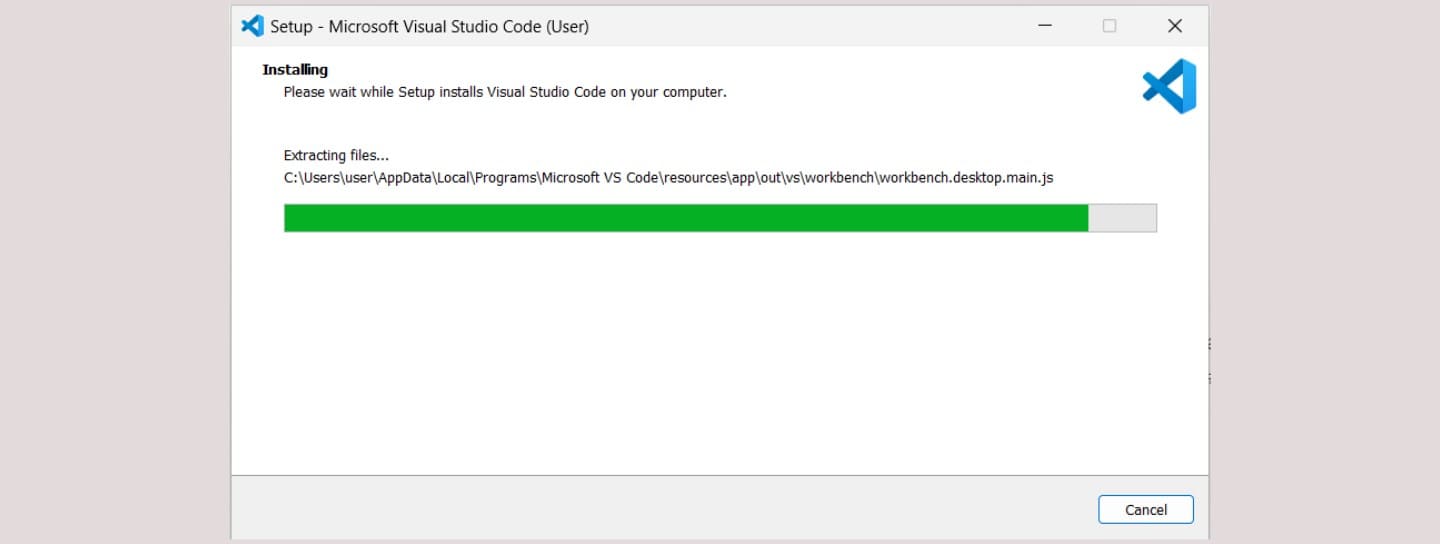
Μια πράσινη μπάρα θα αρχίσει να φορτώνει, και μπορεί να χρειαστούν μερικά δευτερόλεπτα, ίσως και λίγα λεπτά, για να ολοκληρωθεί η διαδικασία.
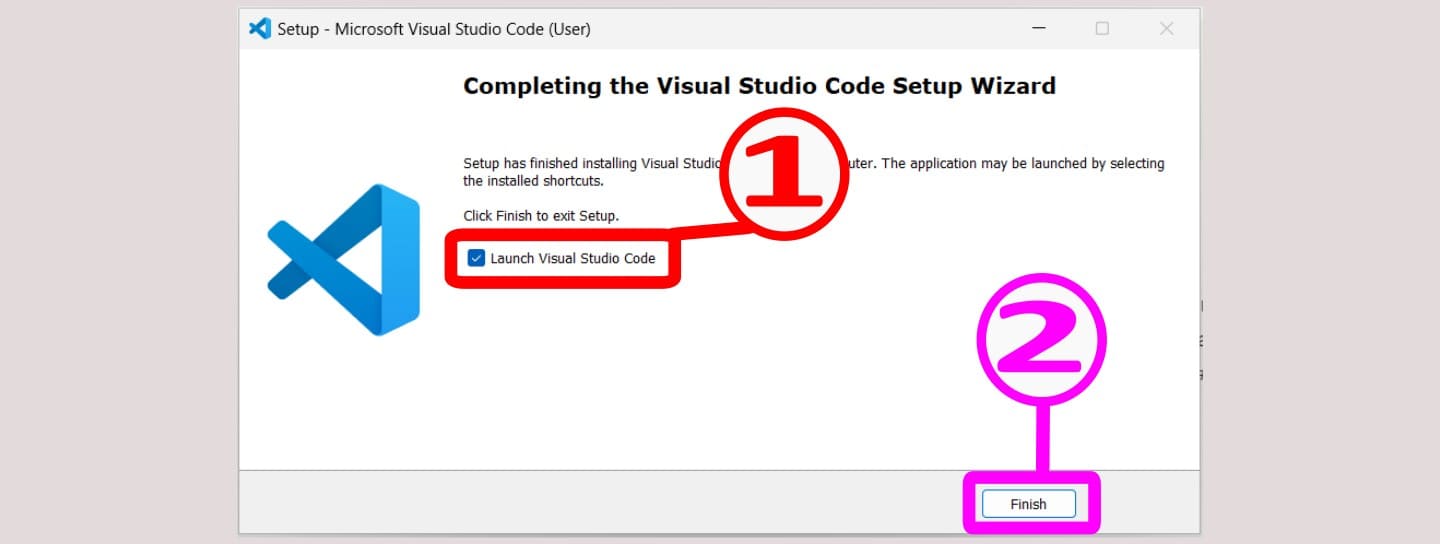
2.7) Στο τελευταίο βήμα της διαδικασίας εγκατάστασης, βεβαιωθείτε ότι η επιλογή “Launch Visual Studio Code” είναι ενεργοποιημένη και κάντε κλικ στο “Finish”.
Βήμα 3. Εκτέλεση του VS Code και Διαμόρφωση του interface
Σε αυτό το σημείο, το VS Code θα πρέπει να ανοίξει αμέσως. Εάν δεν συμβεί αυτό, θα πρέπει να το εκτελέσετε χειροκίνητα, επιλέγοντας τις εγκατεστημένες συντόμευσεις.
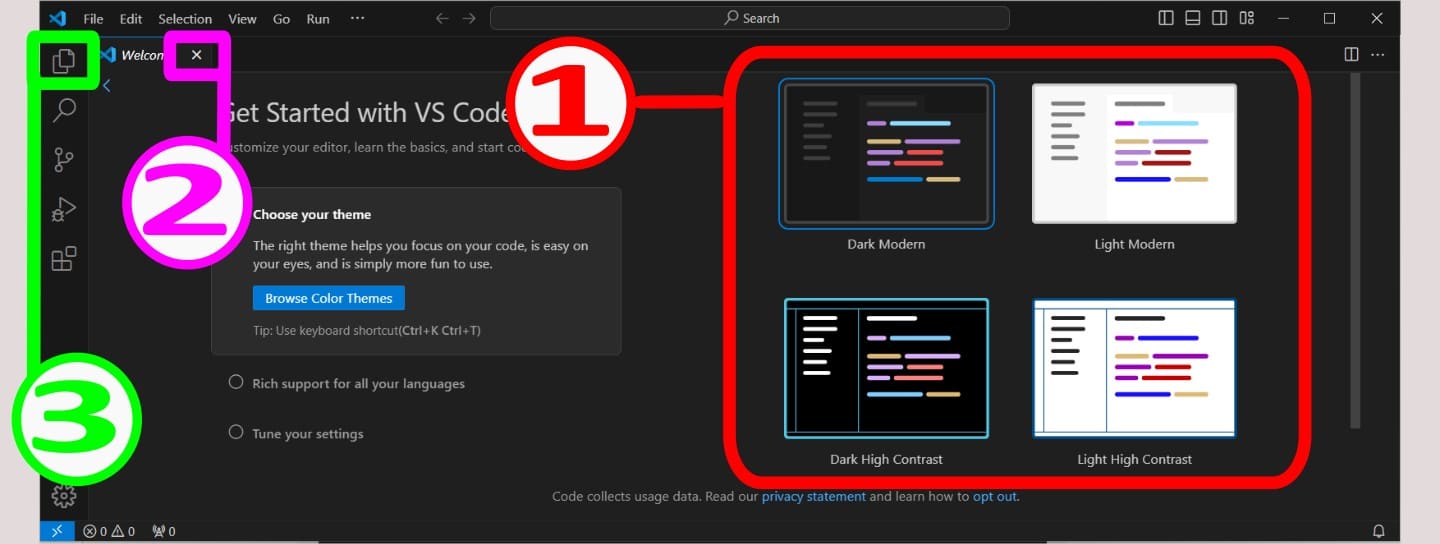
Όταν το Visual Studio Code ανοίξει για πρώτη φορά, θα πρέπει να δείτε μια οθόνη καλωσορίσματος(Welcome Screen).
Εάν δεν βλέπετε την οθόνη καλωσορίσματος, από το κύριο μενού μεταβείτε στο "Help" -> "Welcome" και στην ενότητα "Walkthroughs" κάντε κλικ στο "Get Started with VS Code".
3.1) Στην αριστερή πλευρά της "Welcome Screen" μπορείτε να επιλέξετε το προτιμώμενο θέμα σας. Μπορείτε να επιλέξετε μεταξύ Dark και Light θεμάτων.
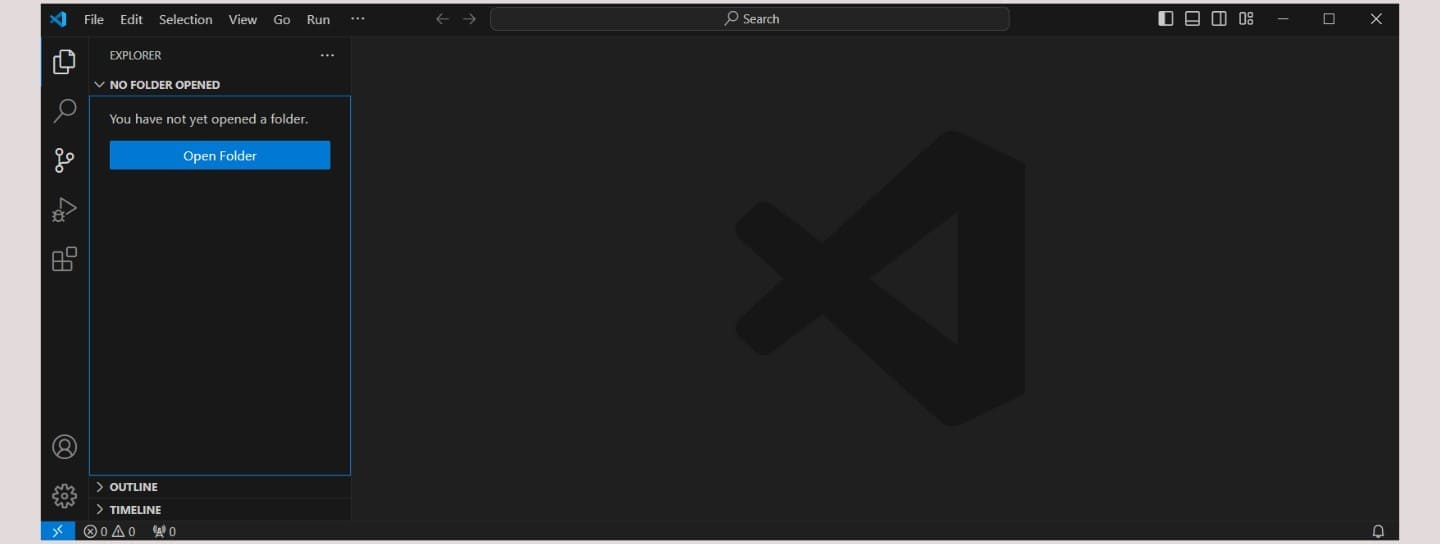
3.2) Αφού επιλέξετε το προτιμώμενο θέμα σας, κλείστε την καρτέλα της οθόνης καλωσορίσματος και κάντε κλικ στο "Explorer" στην επάνω αριστερή γωνία του VS Code.
Αυτό είναι το προεπιλεγμένο interface του Visual Studio Code.